




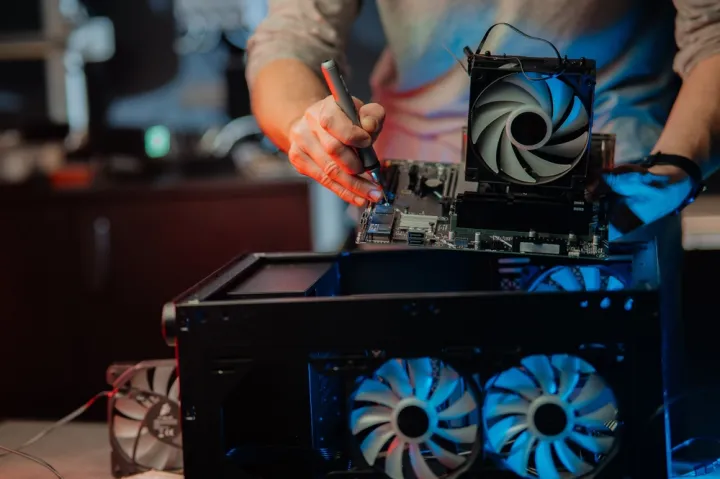


Πόσες φορές έχετε παρατηρήσει τον υπολογιστή σας να ζεσταίνεται περισσότερο από το κανονικό; Ή να κάνει περισσότερο θόρυβο από όσο έκανε όταν τον αγοράσατε; Τόσο οι επιτραπέζιοι υπολογιστές (desktop) όσο και οι φορητοί (laptop) χρειάζονται καθαρισμό ανάλογα με τη χρήση και το περιβάλλον στο οποίο λειτουργούν, ενώ ορισμένες εργασίες συντήρησης πρέπει να ανατίθενται σε τεχνικό. Τι μπορούμε να κάνουμε μόνοι μας και πότε χρειαζόμαστε τη βοήθεια κάποιου επαγγελματία;
Σκόνη, ο μεγάλος εχθρός
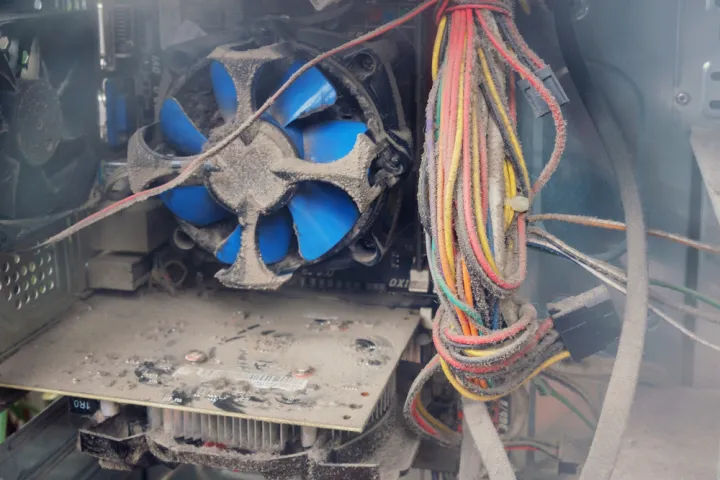
Η σκόνη που συσσωρεύεται μέσα στον υπολογιστή δεν αποτελεί μόνο αισθητικό ζήτημα. Το βασικό πρόβλημα είναι ότι μπορεί να φράξει τους αεραγωγούς, τα φίλτρα, τους ανεμιστήρες και τις ψύκτρες, περιορίζοντας τη ροή του αέρα που είναι απαραίτητη για την απομάκρυνση της θερμότητας.
Όπως εξηγεί η Corsair, όταν το σύστημα ψύξης δεν μπορεί να λειτουργήσει αποτελεσματικά, αυξάνονται οι θερμοκρασίες του επεξεργαστή, της κάρτας γραφικών και των υπόλοιπων εξαρτημάτων. Οι ανεμιστήρες αναγκάζονται τότε να λειτουργούν σε υψηλότερες στροφές, με αποτέλεσμα ο υπολογιστής να γίνεται πιο θορυβώδης.
Shutterstock
Η ποσότητα της σκόνης που συσσωρεύεται σε έναν υπολογιστή εξαρτάται από το περιβάλλον και τις συνθήκες λειτουργίας του. Παίζουν ρόλο, μεταξύ άλλων, το πόσο καθαρό είναι το δωμάτιο στο οποίο βρίσκεται, η ροή του αέρα στο εσωτερικό του κουτιού αν πρόκειται για desktop, το αν ο υπολογιστής είναι τοποθετημένος στο πάτωμα, καθώς και η παρουσία καπνού ή κατοικίδιων.
Τι μπορούμε να κάνουμε μόνοι μας
Αρχικά, δεν χρησιμοποιούμε ηλεκτρική σκούπα. Η χρήση της κοντά σε ευαίσθητα ηλεκτρονικά εξαρτήματα μπορεί να δημιουργήσει στατικό ηλεκτρισμό. Η ηλεκτροστατική εκφόρτιση (ESD) μπορεί να προκαλέσει βλάβη σε εξαρτήματα, ακόμη και αν αυτή δεν γίνει αμέσως αντιληπτή. Σύμφωνα με την Dell, η ηλεκτροστατική εκφόρτιση μπορεί να προκαλέσει μόνιμη βλάβη σε ευαίσθητα ηλεκτρονικά εξαρτήματα στο εσωτερικό μιας συσκευής. Μια εκφόρτιση που δεν γίνεται αντιληπτή από τον χρήστη μπορεί να προκαλέσει ζημιά σε μονάδες μνήμης, επεξεργαστές και μητρικές πλακέτες.
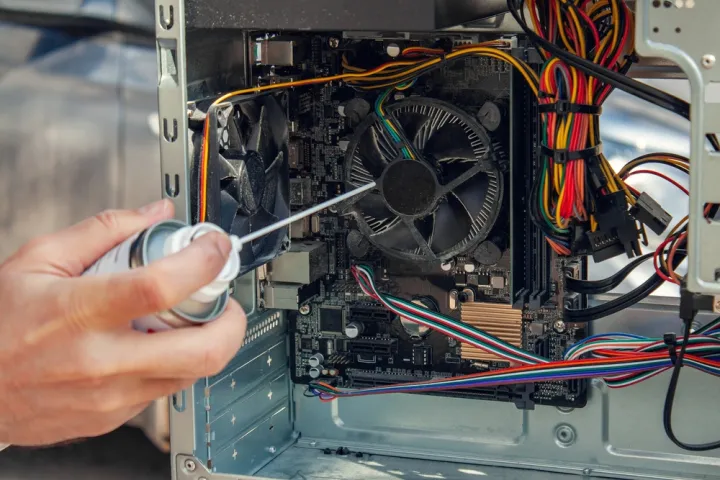
Στην περίπτωση ενός desktop, μπορούμε να αφαιρέσουμε το πλαϊνό κάλυμμα του κουτιού και να απομακρύνουμε εύκολα τη σκόνη είτε με ειδικό ηλεκτρικό blower για ηλεκτρονικές συσκευές είτε με πεπιεσμένο αέρα σε δοχείο. Είναι σημαντικό, ωστόσο, να κρατάμε ακίνητα τα πτερύγια των ανεμιστήρων όταν χρησιμοποιούμε αέρα και να εφαρμόζουμε σύντομες ριπές, χωρίς να πλησιάζουμε υπερβολικά το ακροφύσιο στα εξαρτήματα.
Shutterstock
Στα laptop μπορούμε να καθαρίσουμε εξωτερικά τους αεραγωγούς και τις επιφάνειες. Ο πλήρης καθαρισμός των ανεμιστήρων και της ψύκτρας, όμως, απαιτεί συνήθως το άνοιγμα της συσκευής και είναι προτιμότερο να ανατίθεται σε τεχνικό, εφόσον ο χρήστης δεν διαθέτει τις απαραίτητες γνώσεις. Ο επαγγελματίας τεχνικός μπορεί να ακολουθήσει το εγχειρίδιο επισκευής του συγκεκριμένου μοντέλου, ώστε να πραγματοποιήσει σωστά την αποσυναρμολόγηση και τον καθαρισμό.
Προετοιμασία πριν από τον καθαρισμό
Πριν προχωρήσουμε μόνοι μας στον καθαρισμό, πρέπει να ακολουθήσουμε ορισμένα βήματα. Αρχικά, τερματίζουμε πλήρως τη λειτουργία του Λειτουργικού Συστήματος. Στη συνέχεια αφαιρούμε όλα τα περιφερειακά (πληκτρολόγιο, ποντίκι, ακουστικά, Bluetooth adapters, μονάδες USB, εξωτερικούς σκληρούς δίσκους κ.ο.κ.) και αποσυνδέουμε το καλώδιο τροφοδοσίας.
Αν ο υπολογιστής είναι laptop και διαθέτει αποσπώμενη μπαταρία, την αφαιρούμε. Στις συσκευές με εσωτερική μπαταρία μπορούμε να πραγματοποιήσουμε μόνο εξωτερικό καθαρισμό χωρίς να την αποσυνδέσουμε. Για εσωτερικό καθαρισμό, η μπαταρία πρέπει κατά κανόνα να αποσυνδέεται πρώτα, εργασία που είναι προτιμότερο να ανατίθεται σε τεχνικό όταν ο χρήστης δεν γνωρίζει τη διαδικασία.
Στη συνέχεια πατάμε για μερικά δευτερόλεπτα το κουμπί ενεργοποίησης, ώστε να εκφορτιστεί μέρος του υπολειπόμενου ηλεκτρικού φορτίου του συστήματος. Σε αυτό το σημείο ο υπολογιστής είναι έτοιμος για τον καθαρισμό.
Θερμοαγώγιμη πάστα, πότε χρειάζεται αλλαγή
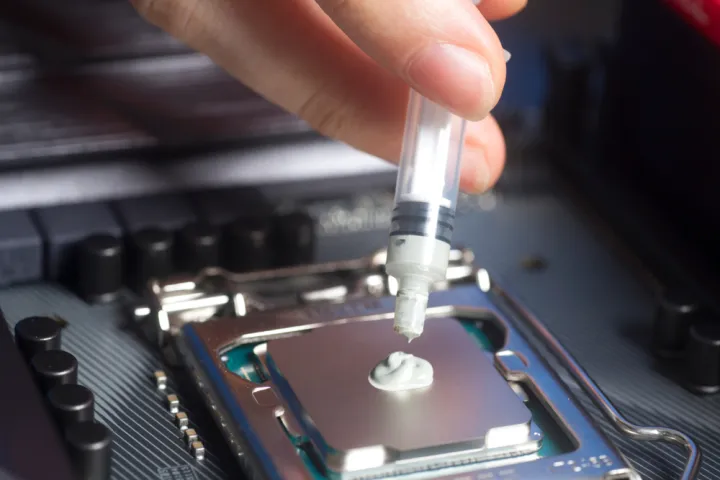
Η θερμοαγώγιμη πάστα είναι ένα ειδικό υλικό που τοποθετείται ανάμεσα στον επεξεργαστή και στην ψύκτρα του. Παρότι οι δύο επιφάνειες φαίνονται λείες, στην πραγματικότητα έχουν μικροσκοπικές ατέλειες και κενά, στα οποία εγκλωβίζεται αέρας. Επειδή ο αέρας δεν μεταφέρει αποτελεσματικά τη θερμότητα, η πάστα γεμίζει αυτά τα κενά και διευκολύνει τη μεταφορά της θερμότητας από τον επεξεργαστή προς την ψύκτρα.
Η πάστα βρίσκεται επομένως επάνω στη μεταλλική επιφάνεια του επεξεργαστή και κάτω από τη βάση της ψύκτρας. Αντίστοιχο θερμικό υλικό χρησιμοποιείται και ανάμεσα στον επεξεργαστή γραφικών και στο σύστημα ψύξης της κάρτας γραφικών, ενώ στα laptops η πρόσβαση σε αυτό απαιτεί συνήθως σημαντική αποσυναρμολόγηση.
Shutterstock
Δεν υπάρχει συγκεκριμένο χρονικό διάστημα μετά το οποίο πρέπει υποχρεωτικά να αλλάζει η θερμοαγώγιμη πάστα, είτε στον επεξεργαστή είτε στην κάρτα γραφικών. Η ανάγκη αντικατάστασής της εξαρτάται από τις θερμοκρασίες και τις ενδείξεις λειτουργίας του συστήματος. Εφόσον οι θερμοκρασίες παραμένουν φυσιολογικές και δεν υπάρχουν σημάδια προβληματικής ψύξης, δεν υπάρχει λόγος να αφαιρεθεί προληπτικά η ψύκτρα μόνο για την αντικατάσταση της πάστας.
Πρέπει, ωστόσο, να τονιστεί ότι η θερμοαγώγιμη πάστα του επεξεργαστή πρέπει να αντικαθίσταται κάθε φορά που αφαιρείται η ψύκτρα του, ανεξάρτητα από τις ενδείξεις, καθώς το παλιό στρώμα δεν πρέπει να επαναχρησιμοποιείται. Σύμφωνα με τη Lenovo, η αντικατάστασή της πρέπει να εξετάζεται όταν παρατηρούνται αυξημένες θερμοκρασίες, συχνά περιστατικά υπερθέρμανσης ή κατά την τακτική συντήρηση του υπολογιστή. Νέα πάστα πρέπει επίσης να εφαρμόζεται κάθε φορά που αφαιρείται η ψύκτρα, αφού προηγουμένως καθαριστούν τα υπολείμματα της παλιάς.
Αν ο χρήστης δεν διαθέτει τις απαραίτητες γνώσεις, η συγκεκριμένη εργασία είναι προτιμότερο να πραγματοποιείται από επαγγελματία τεχνικό, ο οποίος μπορεί παράλληλα να καθαρίσει το εσωτερικό του υπολογιστή. Εν ολίγοις, ο βασικός καθαρισμός ενός desktop μπορεί να γίνει από τον ίδιο τον χρήστη. Όταν, όμως, απαιτείται αλλαγή της πάστας, είναι προτιμότερο τόσο η αντικατάστασή της όσο και ο συνολικός καθαρισμός να ανατίθενται σε τεχνικό. Αν κατά τον καθαρισμό χρειαστεί να αφαιρεθεί η ψύκτρα, η παλιά πάστα πρέπει να καθαριστεί και να αντικατασταθεί. Αν η ψύκτρα δεν αφαιρεθεί και οι θερμοκρασίες είναι φυσιολογικές, η αλλαγή της πάστας δεν είναι υποχρεωτική.
Τι πρέπει να κάνουμε πριν από το service
Όταν απευθυνόμαστε σε τεχνικό αποκλειστικά για εργασία στο hardware του υπολογιστή, συνήθως δεν είναι απαραίτητο να του δώσουμε, κατά την παράδοση της συσκευής, τον κωδικό εισόδου στο Λειτουργικό Σύστημα. Ο τεχνικός μπορεί να εκκινήσει τον υπολογιστή από δικό του διαγνωστικό περιβάλλον, όπως ένα Ubuntu Live USB, και να ελέγξει τις θερμοκρασίες και τη λειτουργία βασικών εξαρτημάτων χωρίς να συνδεθεί στον προσωπικό μας λογαριασμό.
Η παράδοση του κανονικού μας κωδικού ξεκλειδώνει το προφίλ μας και μπορεί να δώσει πρόσβαση στα αρχεία, στα αποθηκευμένα δεδομένα του προγράμματος περιήγησης, στο ηλεκτρονικό ταχυδρομείο και σε άλλες προσωπικές πληροφορίες. Επομένως, δεν τον παραδίδουμε χωρίς συγκεκριμένο και αιτιολογημένο λόγο.
Κρυπτογράφηση δίσκων
Ακόμη και αν δεν δώσουμε στον τεχνικό τον κωδικό πρόσβασης, εκείνος μπορεί, μέσω του δικού του διαγνωστικού περιβάλλοντος, να αποκτήσει πρόσβαση στα αρχεία μας, εφόσον οι δίσκοι παραμένουν συνδεδεμένοι στον υπολογιστή και δεν είναι κρυπτογραφημένοι.
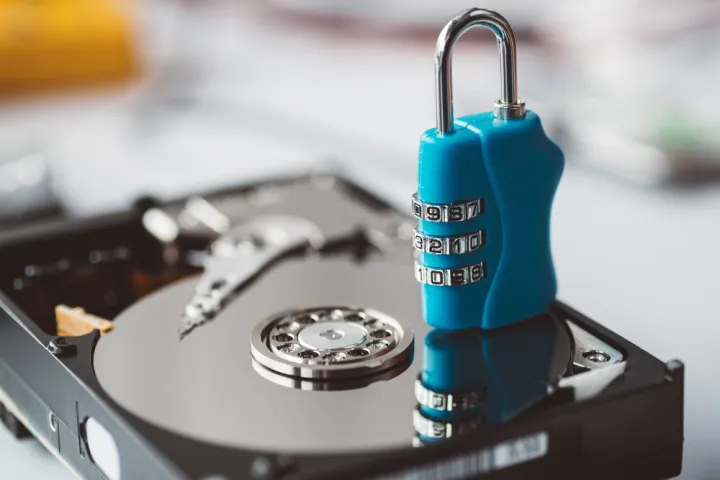
Για να αποτρέψουμε την ανάγνωση του περιεχομένου τους και την πρόσβαση στα αρχεία μας, μπορούμε να ενεργοποιήσουμε πλήρη κρυπτογράφηση των δίσκων.
Στα Windows η πλήρης κρυπτογράφηση των δίσκων μπορεί να πραγματοποιηθεί μέσω του BitLocker, το οποίο, σύμφωνα με τη Microsoft, προστατεύει τα δεδομένα από μη εξουσιοδοτημένη πρόσβαση ακόμη και αν ο δίσκος αφαιρεθεί και συνδεθεί σε άλλη συσκευή.
Shutterstock
Στο macOS, η αντίστοιχη λειτουργία είναι το FileVault. Στα νεότερα Mac με Apple silicon ή T2 chip, τα δεδομένα είναι ήδη κρυπτογραφημένα σε επίπεδο hardware. Η ενεργοποίηση του FileVault, όμως, συνδέει την πρόσβαση στα δεδομένα με τον κωδικό του χρήστη ή το κλειδί ανάκτησης και προσθέτει προστασία από μη εξουσιοδοτημένη πρόσβαση.
Στο Linux χρησιμοποιούνται συνήθως λύσεις πλήρους κρυπτογράφησης δίσκου, όπως το LUKS.
Σε όλες τις περιπτώσεις, η προστασία προϋποθέτει ότι δεν παραδίδουμε στον τεχνικό κανένα στοιχείο που μπορεί να ξεκλειδώσει τον δίσκο ή τον λογαριασμό μας, όπως τον κωδικό σύνδεσης, το PIN, τη φράση πρόσβασης ή το κλειδί ανάκτησης.
Τι δεν πρέπει να κάνουμε
Κάποιος θα μπορούσε να προτείνει ως λύση να κρατήσει ο χρήστης αντίγραφο ασφαλείας όλων των αρχείων του σε έναν εξωτερικό σκληρό δίσκο και στη συνέχεια να τα διαγράψει από τον υπολογιστή και από τον Κάδο Ανακύκλωσης. Θα μπορούσε επίσης να θεωρήσει ότι με αυτόν τον τρόπο δεν χρειάζεται κρυπτογράφηση των δίσκων και ότι δεν υπάρχει πρόβλημα να δοθεί στον τεχνικό ο κωδικός εισόδου στον λογαριασμό του χρήστη.
Ωστόσο, η απλή διαγραφή και το άδειασμα του Κάδου Ανακύκλωσης δεν αποτελούν ασφαλή διαγραφή, καθώς σε ορισμένες περιπτώσεις τα δεδομένα ενδέχεται να ανακτηθούν με ειδικό λογισμικό. Επιπλέον, ακόμη και αν έχουν διαγραφεί τα προσωπικά αρχεία, η πρόσβαση στον λογαριασμό μπορεί να αποκαλύψει αποθηκευμένους κωδικούς, ηλεκτρονικά μηνύματα, ιστορικό περιήγησης, συγχρονισμένα δεδομένα και άλλες προσωπικές πληροφορίες
